작은 사진이나 화질 낮은 이미지를 확대해야 할 때, 예전에는 포토샵에서 이미지 크기만 키우면 뿌옇게 깨지는 게 당연했어요. 그런데 최근 포토샵에 Topaz Labs와 손잡은 생성형 업스케일 기능이 들어오면서, 몇 번의 클릭만으로 저해상도 이미지를 4K급으로 선명하게 살릴 수 있게 됐습니다. 이번 글에서는 메뉴 위치부터 실제 설정값까지, 포토샵을 처음 만지는 분도 바로 따라 할 수 있도록 순서대로 정리해봤어요.
목차
- 이 기능이 왜 필요할까요
- 어떤 상황에서 쓰면 좋을까요
- 시작 전 준비물
- 생성형 업스케일 단계별 사용법
- 실제로 해보니 막히는 포인트
- 막힐 때 해결하는 방법
- 다른 업스케일 방법과 비교
- 자주 묻는 질문
- 마무리
1. 이 기능이 왜 필요할까요 🔍
포토샵의 기존 이미지 크기 조정(Bicubic 보간법)은 있는 픽셀을 그냥 늘리는 방식이라, 확대할수록 경계선이 뭉개지고 뿌옇게 보였어요. 반면 생성형 업스케일은 이미지 품질을 높이기 위해 사용할 AI 모델을 선택해서, 선명도를 높이고 세부 사항을 복원하는 방식이라 확대해도 디테일이 살아있는 게 가장 큰 차이입니다. 특히 이번에 새로 들어온 Topaz Labs 모델들은 작은 이미지나 저해상도 이미지를 사실적인 디테일과 함께 4K로 업스케일하는 데 특화돼 있어서, AI로 생성한 이미지처럼 원래 해상도가 낮은 소스를 살릴 때 특히 유용해요.

2. 어떤 상황에서 쓰면 좋을까요 💡
이런 경우에 생성형 업스케일을 써보시길 추천드려요.
- 클라이언트가 보내준 로고나 참고 이미지 해상도가 너무 낮을 때
- 미드저니, 나노바나나 같은 AI 이미지 생성 툴로 뽑은 이미지를 인쇄용 고해상도로 바꿔야 할 때
- 오래된 사진이나 스캔본을 인화하거나 큰 배너로 써야 할 때
- SNS에서 가져온 작은 썸네일을 상세페이지나 배너 소재로 재활용해야 할 때
반대로 원본 자체가 흐릿하거나 노이즈가 심한 사진이라면, 업스케일 전에 노이즈 제거나 선명도 보정을 먼저 해주는 게 결과물이 훨씬 깔끔해요.
3. 시작 전 준비물 📋
생성형 업스케일을 쓰려면 아래 조건이 필요해요.
- 최신 버전의 포토샵(Photoshop) 데스크탑 앱 — Creative Cloud 앱을 열어 업데이트 여부를 먼저 확인해주세요
- Adobe Creative Cloud 유료 구독 (생성 크레딧이 있는 플랜)
- 인터넷 연결 (생성형 AI 기능은 클라우드에서 처리되기 때문에 오프라인에서는 작동하지 않아요)
- 업스케일할 이미지 파일

4. 생성형 업스케일 단계별 사용법 🛠️
1) 이미지 열기
파일(File) 메뉴 > 열기(Open)를 선택해서 업스케일할 이미지를 불러옵니다. 화질이 낮거나 해상도가 작은 이미지일수록 효과가 잘 보여요.

2) 생성형 업스케일 메뉴 실행
상단 메뉴에서 이미지(Image) 메뉴 > 생성형 업스케일(Generative Upscale)을 클릭합니다. (버전에 따라 우측 컨텍스트 작업 표시줄이나 생성형(Generative) 패널 안에 같은 메뉴가 노출되기도 해요.)

3) 배율 선택
대화상자가 열리면 원하는 출력 배율을 2배 또는 4배 중에서 고릅니다. 결과물이 너무 커서 안 될 때는 배율을 낮추거나 원본 이미지 크기를 미리 줄여두면 됩니다.
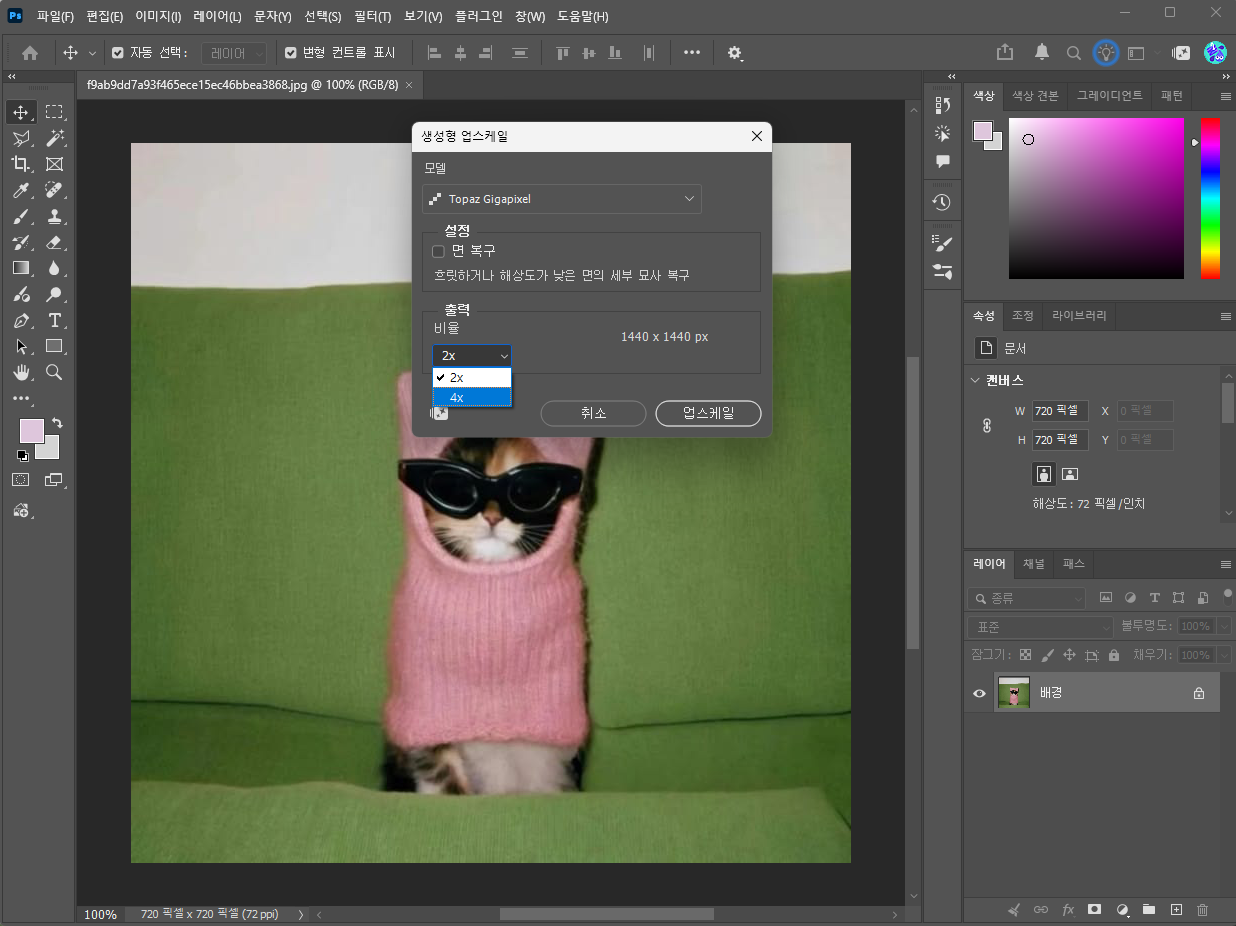
4) AI 모델 선택
업스케일을 담당할 AI 모델을 고르는 단계예요. 세 모델의 특징이 꽤 다르니, 아래 비교표(6번 항목)를 참고해서 목적에 맞는 걸 선택하시면 됩니다.
- Firefly Upscaler: 선명도를 높이고 세부 사항을 복원하면서 원본 사진의 정체성을 유지하는 기본형 모델
- Topaz Gigapixel: 선명도를 높이고 세부 사항을 복원하되, 실제 사진의 디테일 보존에 강한 모델
- Topaz Bloom: 생성된 이미지에 어울리는 더 풍부한 텍스처를 위해 새롭고 창의적인 세부 사항을 추가하는 모델
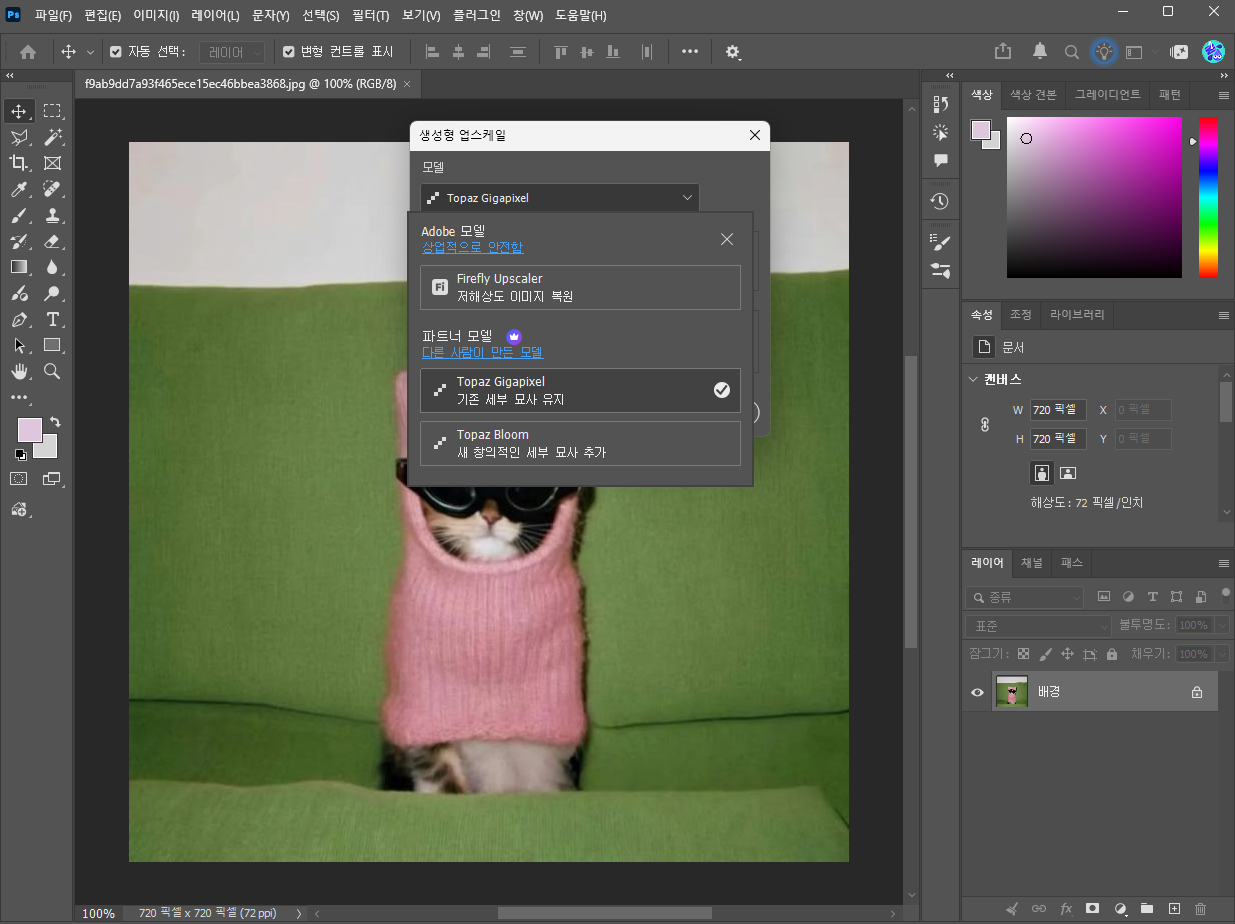
5) 업스케일 실행
모델과 배율을 확인했으면 업스케일(Upscale) 버튼을 눌러 실행합니다. 업스케일된 이미지는 업데이트된 이름으로 새 문서에 생성돼요. 즉 원본 파일은 그대로 남고, 새 창에 결과물이 따로 만들어지는 방식이라 원본이 훼손될 걱정은 없습니다.
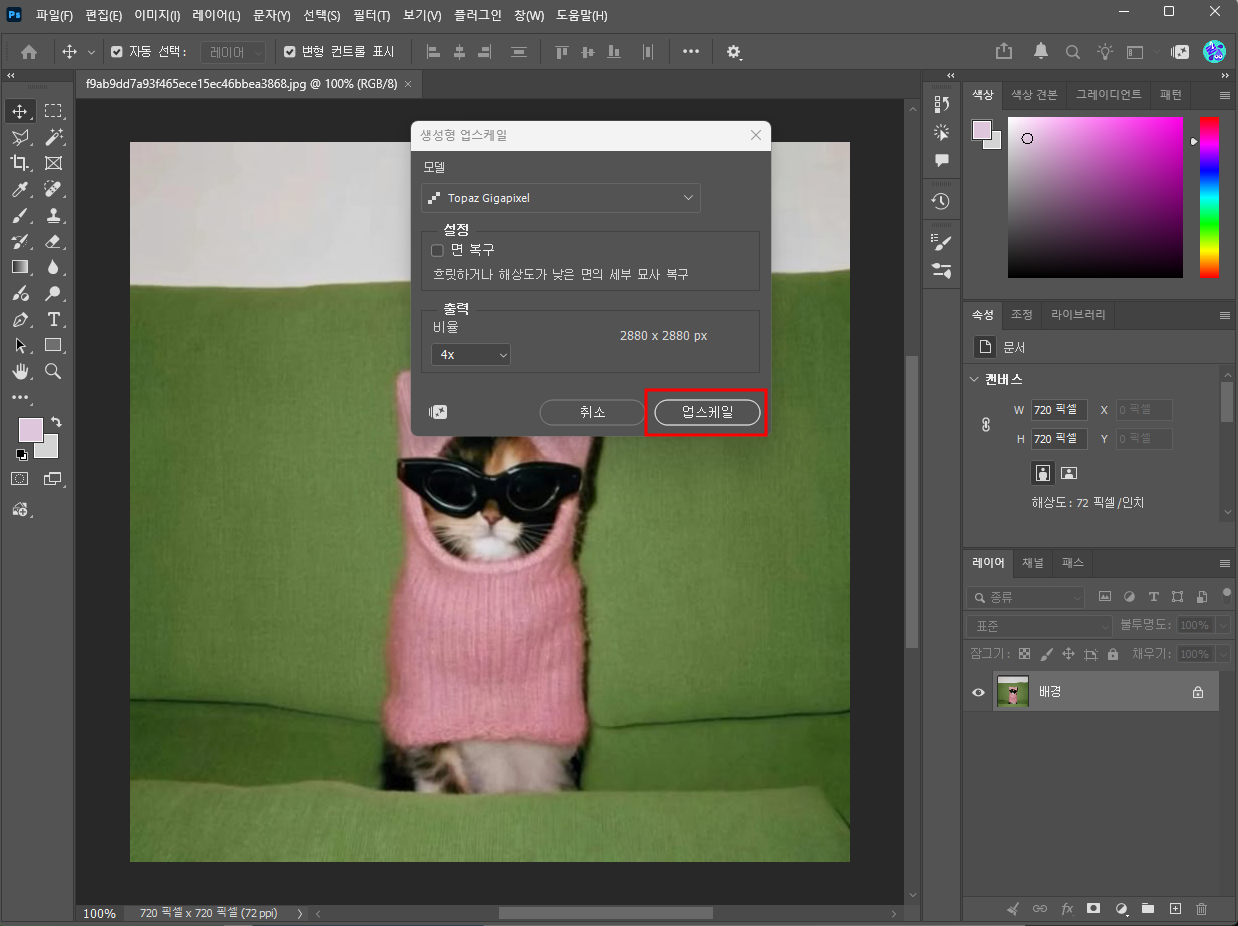

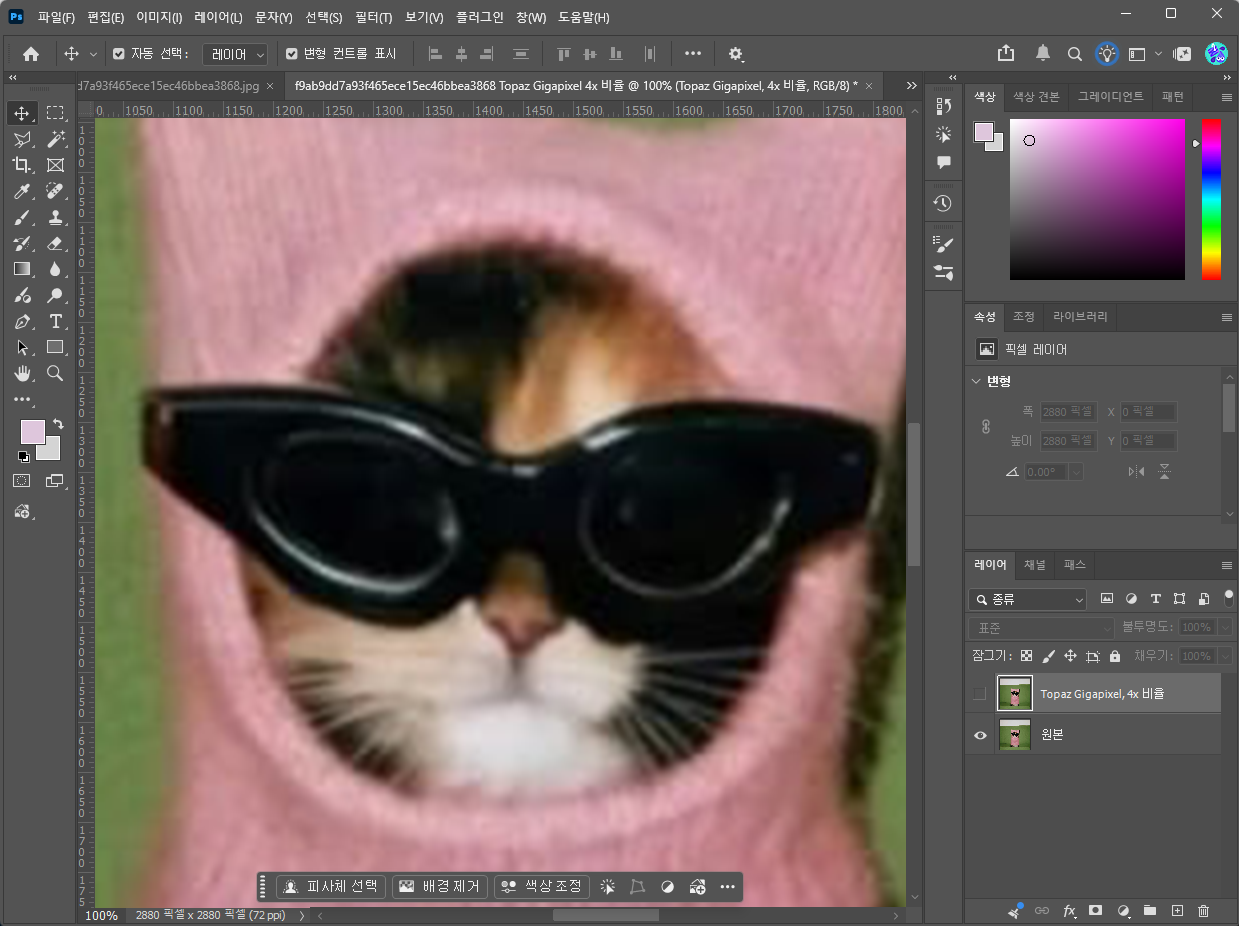
6) 결과 확인 및 저장
새로 생성된 문서에서 결과물을 100% 배율로 확대해 디테일을 확인한 뒤, 파일(File) > 다른 이름으로 저장(Save As)으로 원하는 포맷으로 저장하면 끝입니다.

5. 실제로 해보니 막히는 포인트 ⚠️
직접 몇 장을 돌려보면서 걸렸던 부분들을 정리해봤어요.
- 배율 4배를 선택했는데 실행이 안 되고 경고가 뜬 경우 — 모델별로 지원하는 최대 해상도가 정해져 있어서 원본이 너무 크면 오히려 4배가 막혀요
- 인물 사진에 Topaz Bloom을 썼더니 원본과 다른 인상으로 바뀐 느낌이 든 경우 — Bloom은 창의적으로 디테일을 새로 채워 넣는 모델이라 원본 정체성 유지가 목적이면 안 맞아요
- 노이즈가 있는 원본을 그대로 업스케일했더니 노이즈까지 같이 커져 버린 경우
- 생성 크레딧이 예상보다 빨리 소진된 경우 — 출력 크기가 클수록 소비되는 크레딧도 늘어나요
6. 막힐 때 해결하는 방법 🔧
위 문제들은 아래처럼 풀면 됩니다.
- 배율이 막힐 때: 배율을 2배로 낮추거나, 업스케일 전에 이미지 크기(Image Size) 메뉴로 원본 픽셀 수를 살짝 줄여서 여유를 만들어주세요
- 인물·제품처럼 원본 정체성을 지켜야 할 때: Firefly Upscaler나 Topaz Gigapixel처럼 원본 유지형 모델을 선택하세요
- 노이즈가 있는 원본일 때: 생성형 업스케일을 실행하기 전에 노이즈 제거를 먼저 적용해서 이미지를 깨끗하게 만든 다음 업스케일하면 결과가 훨씬 좋아요
- 크레딧이 걱정될 때: Creative Cloud 계정 페이지에서 남은 크레딧을 미리 확인하고, 저해상도 원본에는 4배 대신 2배부터 시도해보는 걸 추천해요
7. 다른 업스케일 방법과 비교 📊
포토샵 안에서도 업스케일 방법이 여러 가지라 헷갈리기 쉬운데, 목적에 따라 골라 쓰면 됩니다.
| 방법 | 특징 | 이럴 때 추천 |
| 생성형 업스케일 (Topaz/Firefly) | AI가 디테일을 새로 복원·생성, 크레딧 소모 | 저해상도 소스를 큰 사이즈로 살려야 할 때 |
| 이미지 크기 조정(Image Size, Bicubic) | 있는 픽셀만 늘리는 전통 방식, 무료 | 살짝만 키우거나 빠르게 처리해야 할 때 |
| Camera Raw 슈퍼 해상도 | RAW·JPG에 적용 가능한 내장 AI 보정, 무료 | 사진 원본 톤을 유지하면서 해상도만 높일 때 |
| 독립 실행형 Topaz Photo AI | 노이즈 제거·선명도·업스케일을 한 번에 처리하는 별도 앱, 유료 구독 | 대량의 사진을 일괄로 정밀 보정할 때 |
포토샵 안에서 바로 처리하고 싶다면 생성형 업스케일이 가장 간편하고, 대량의 사진을 정밀하게 보정해야 한다면 Topaz Photo AI 같은 전용 앱을 별도로 쓰는 것도 방법이에요.
8. 자주 묻는 질문 ❓
Q. 업스케일하면 원본 파일이 사라지나요? 아니요. 업스케일 결과는 새 문서로 따로 생성되기 때문에 원본은 그대로 남아있어요.
Q. 무료로 쓸 수 있나요? 생성형 업스케일은 생성 크레딧을 소모하는 기능이라 Creative Cloud 유료 구독이 필요해요. Topaz Gigapixel과 Bloom 모델은 프리미엄 플랜에서만 열려요.
Q. Firefly Upscaler와 Topaz 모델 중 뭘 먼저 써보면 좋을까요? 원본 사진 그대로의 느낌을 유지하고 싶다면 Firefly Upscaler나 Topaz Gigapixel부터, AI로 생성한 이미지처럼 디테일을 더 풍성하게 살리고 싶다면 Topaz Bloom을 시도해보세요.
Q. 배율은 몇 배까지 가능한가요? 모델과 원본 해상도에 따라 다르지만, 기본적으로 2배 또는 4배 중에서 선택합니다.
9. 마무리 ✅
포토샵 생성형 업스케일은 메뉴 위치만 알면 어렵지 않은 기능이에요. 이미지(Image) > 생성형 업스케일(Generative Upscale)에서 배율과 AI 모델만 고르면 되니까, 오늘 소개한 순서대로 한 번 따라해보시길 추천드려요. 특히 노이즈 제거를 먼저 해주는 것과, 목적에 맞는 모델을 고르는 것 두 가지만 기억하셔도 결과물 퀄리티가 확 달라질 거예요.
'AI 디자인' 카테고리의 다른 글
| 포토샵 하모나이즈 A to Z, 합성 사진 조명까지 맞춰주는 AI 기능 (0) | 2026.08.03 |
|---|---|
| 티스토리 블로그 초기 세팅 + 수익 최적화 설정 방법 한 번에 정리, 2026년 정보 (0) | 2026.07.26 |
| 2026 디자이너 AI 도구 추천 TOP9, 직접 써본 툴 정리 (0) | 2026.07.25 |
| 클로드(Claude) 피그마 연동 방법 정리 🔗 이미지를 편집 가능한 피그마 파일로 만들기 (0) | 2026.07.23 |
| 구글 포멜리(Pomelli) 사용법 총정리 🍊 브랜드 로고부터 제품 화보컷까지 무료로 만드는 법 (0) | 2026.07.23 |


