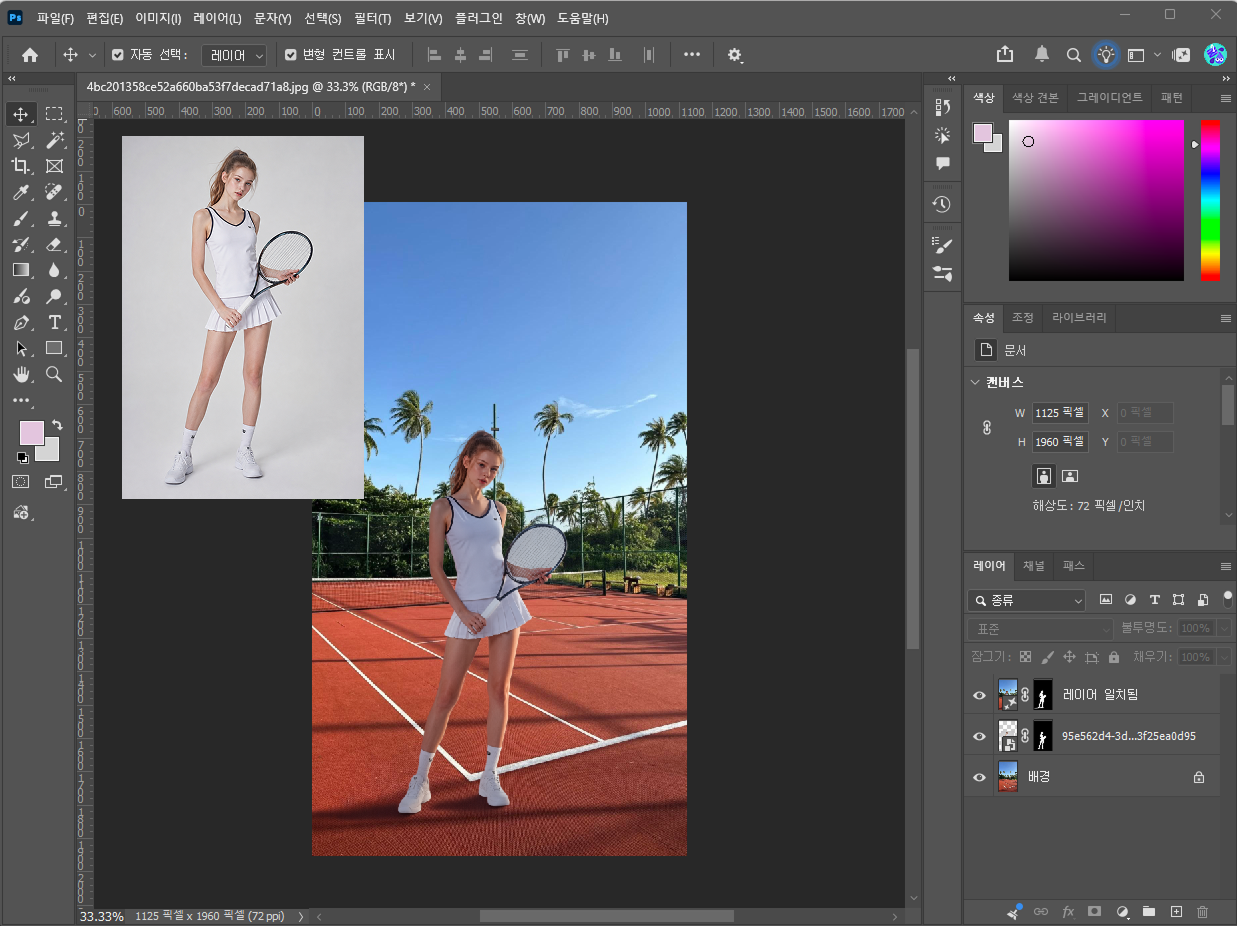
합성 사진을 만들 때 가장 어려운 부분은 사실 배경을 오려내는 게 아니라, 오려낸 피사체를 새 배경에 자연스럽게 녹여내는 일이에요. 조명 방향이 다르거나 색온도가 안 맞으면 아무리 깔끔하게 잘라내도 "합성했다"는 티가 확 나거든요. 포토샵의 하모나이즈(Harmonize)는 이 톤 맞추기 작업을 AI가 대신 처리해주는 기능이에요. 오늘은 실제 화면 메뉴 위치와 함께, 처음 써보는 분도 순서대로 따라 할 수 있게 정리해봤습니다.
하모나이즈가 뭔가요 🎨
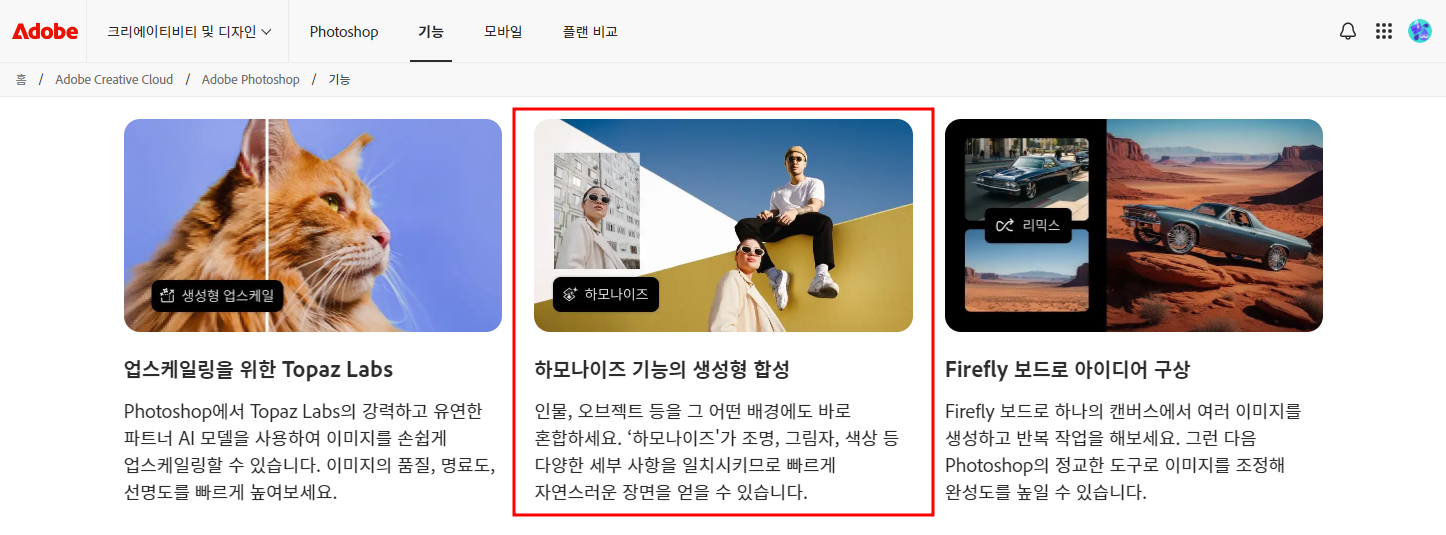
하모나이즈는 어도비 파이어플라이(Firefly) 이미지 모델을 기반으로 만들어진 기능으로, 합성하려는 개체의 색상, 조명, 그림자, 톤을 자동으로 조정해서 몇 번의 클릭만으로 자연스럽고 통일감 있는 합성 이미지를 만들어줘요. 예전에는 색상 균형이나 그림자 브러시로 수작업하던 부분을 AI가 대신 계산해주는 셈이에요. 특히 물체나 인물의 형태 자체는 원본 그대로 유지하면서 주변 환경과 자연스럽게 어우러지도록 만들어준다는 점이 다른 생성형 합성 도구와의 가장 큰 차이예요.
어떤 작업에 활용할 수 있을까요 💡
실무에서는 이런 상황에 많이 쓰게 되더라고요.
- 스튜디오 촬영 없이 인물 사진을 다른 배경으로 옮겨야 할 때
- 쇼핑몰 상세페이지용으로 제품 사진을 라이프스타일 배경에 자연스럽게 올려야 할 때
- SNS 콘텐츠나 배너용으로 여러 소스의 사진을 하나로 합쳐야 할 때
- 캠페인 비주얼처럼 서로 다른 촬영 조건의 이미지를 통일감 있게 맞춰야 할 때
배경 자체를 새로 만들어야 하는 작업이라면 하모나이즈보다 생성형 채우기(Generative Fill) 쪽이 더 맞아요. 하모나이즈는 "이미 있는 소재를 새 배경에 자연스럽게 얹는" 역할이라는 걸 기억해두시면 헷갈리지 않아요.
[여기에 합성 예시 이미지 삽입]
준비물 체크리스트 📋
시작 전에 아래를 확인해주세요.
- 포토샵(Photoshop) 최신 버전 — 데스크탑, 웹, 모바일 어디서든 사용 가능해요
- Adobe Creative Cloud 유료 구독 및 생성 크레딧
- 합성할 배경 이미지와 인물·오브젝트 이미지 각 1장씩
- 인터넷 연결 (클라우드 기반 기능이라 오프라인에서는 실행되지 않아요)
5. 하모나이즈 사용 순서 🛠️
1) 배경 이미지 열기
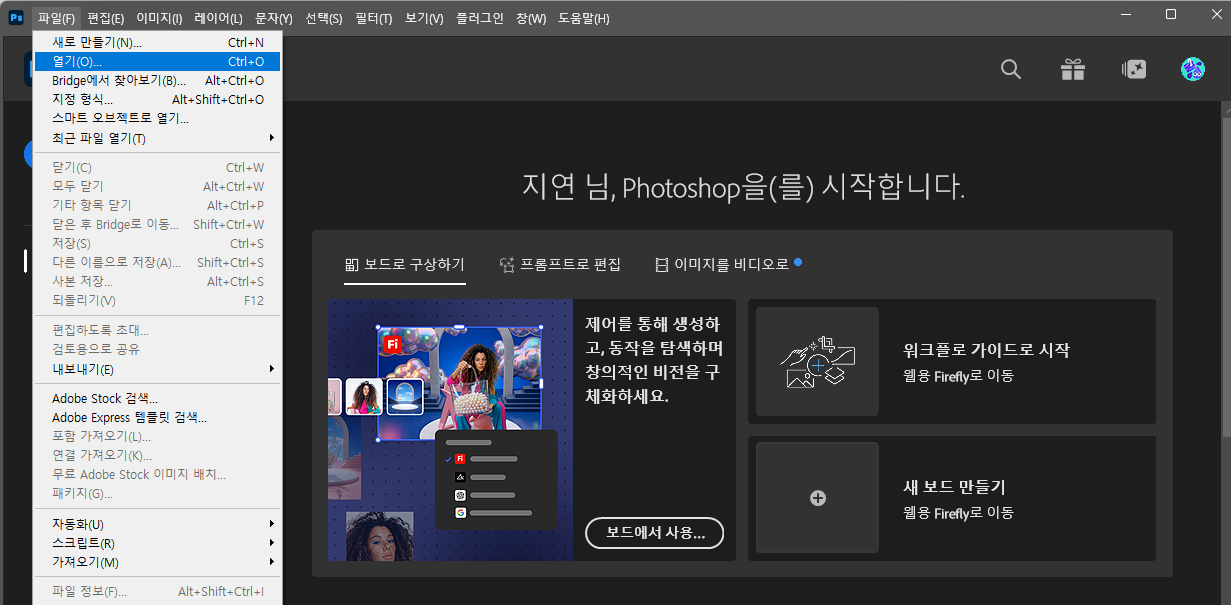
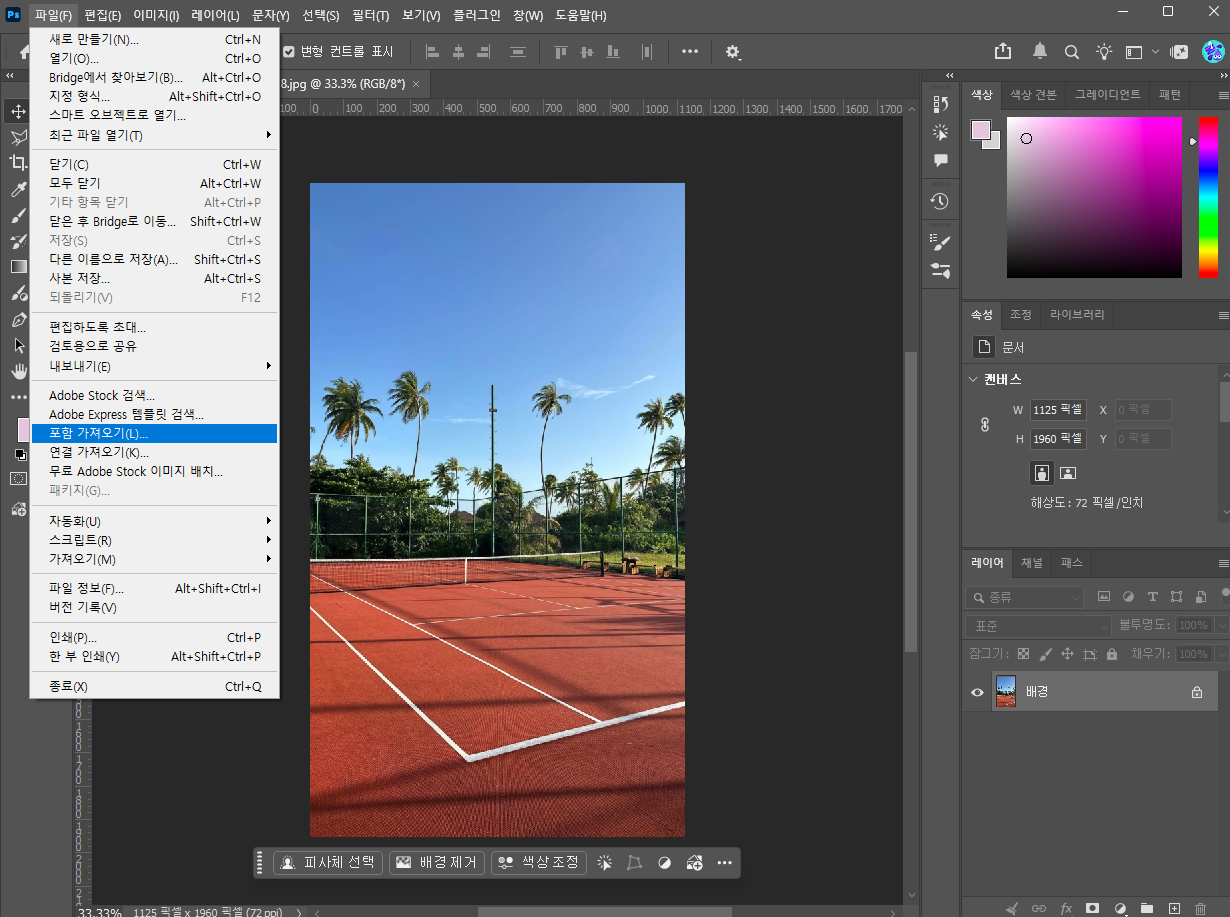
파일(File) 메뉴 > 열기(Open)로 합성의 바탕이 될 배경 이미지를 불러옵니다.
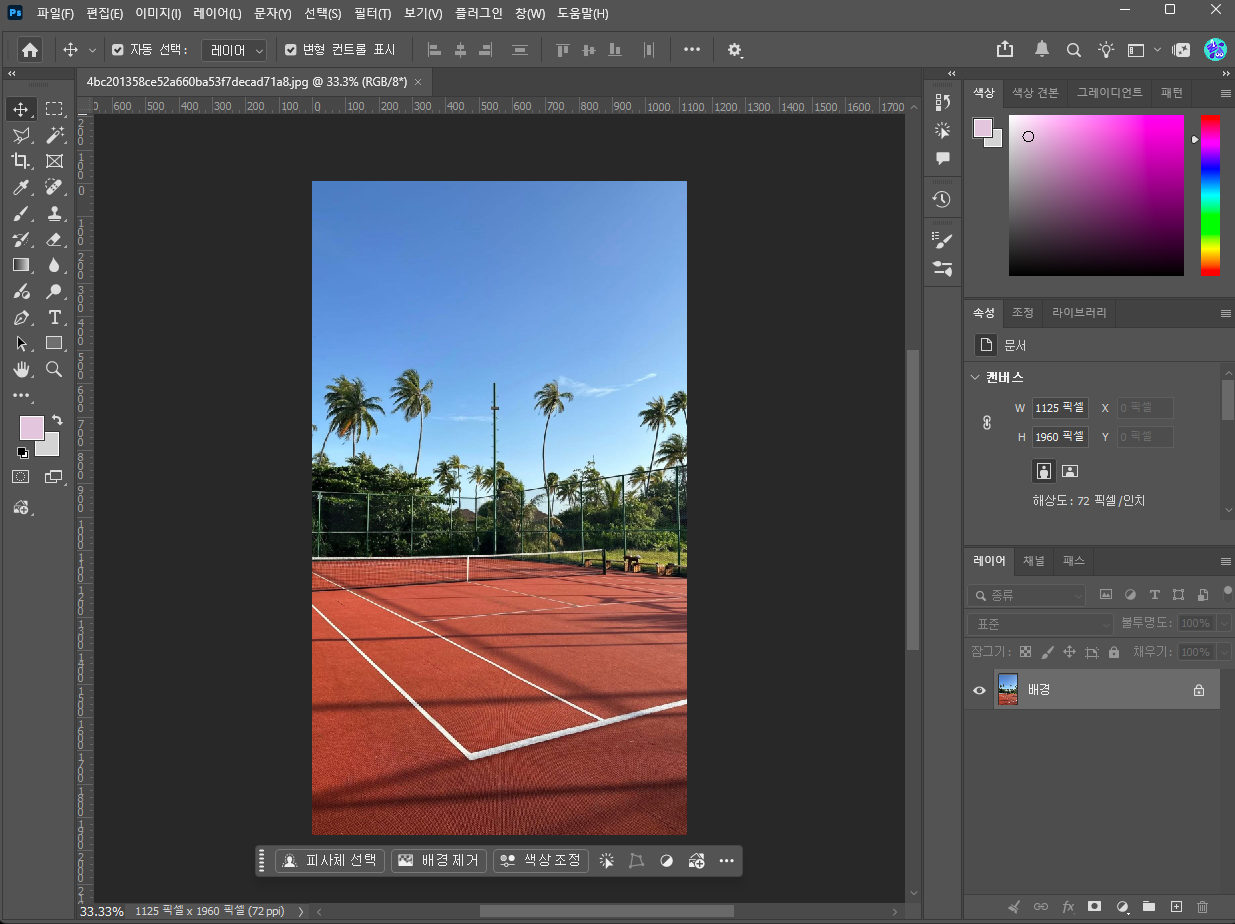
2) 오브젝트 삽입
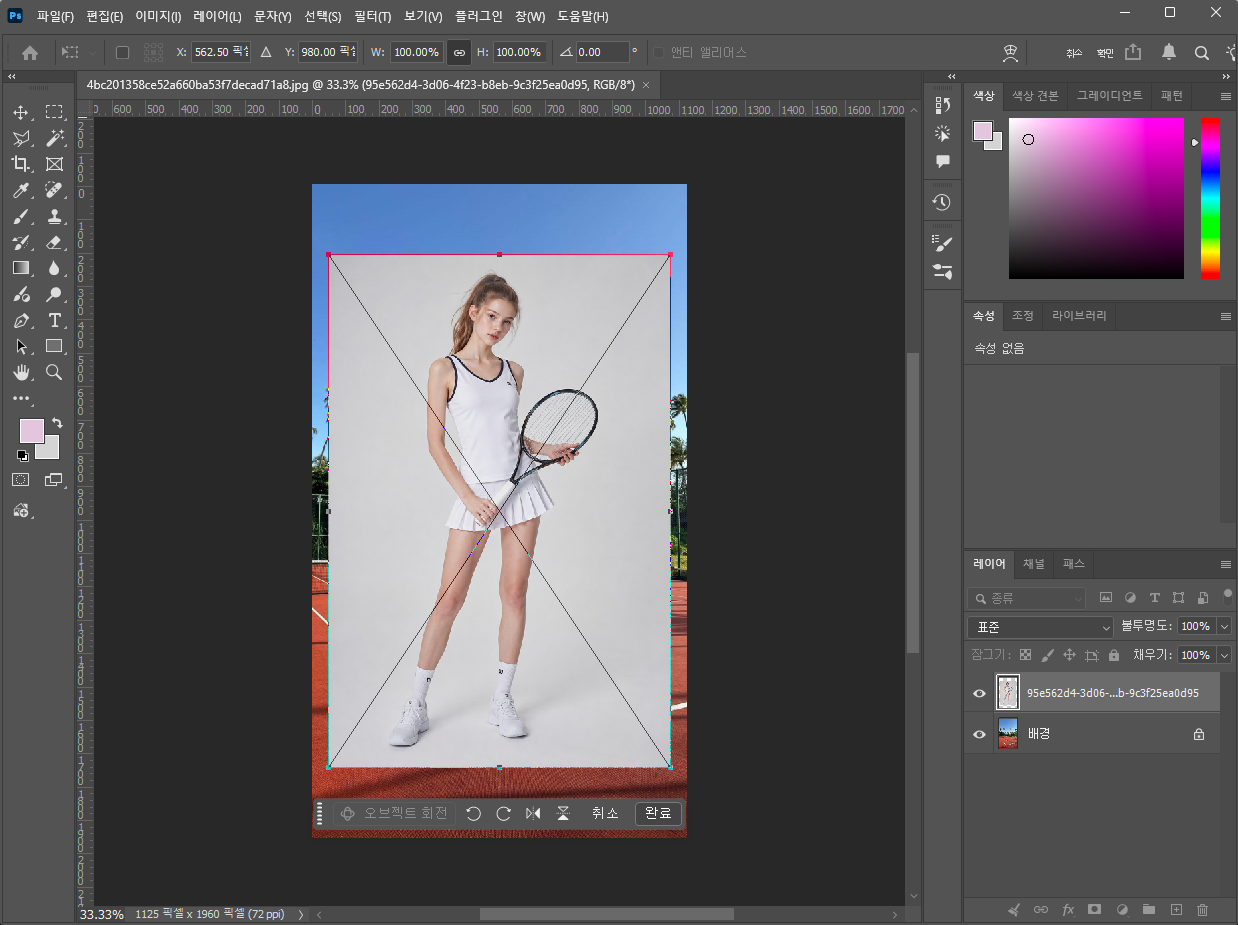
파일(File) 메뉴 > 포함 가져오기(Place Embedded)를 선택해서 배경 위 새 레이어에 인물이나 오브젝트 이미지를 삽입합니다. 이때 삽입된 레이어는 기본적으로 스마트 오브젝트(Smart Object) 상태예요.
3) 배경 제거
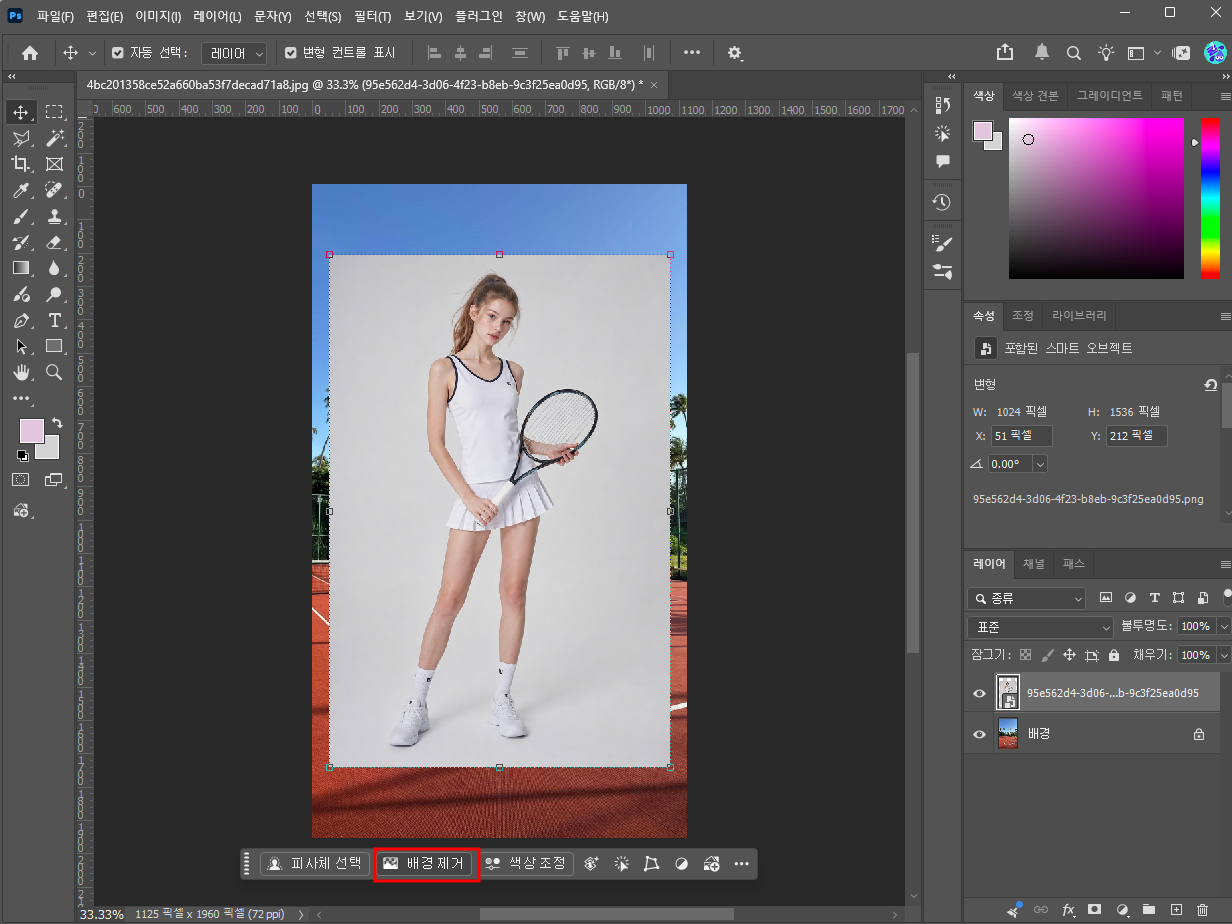
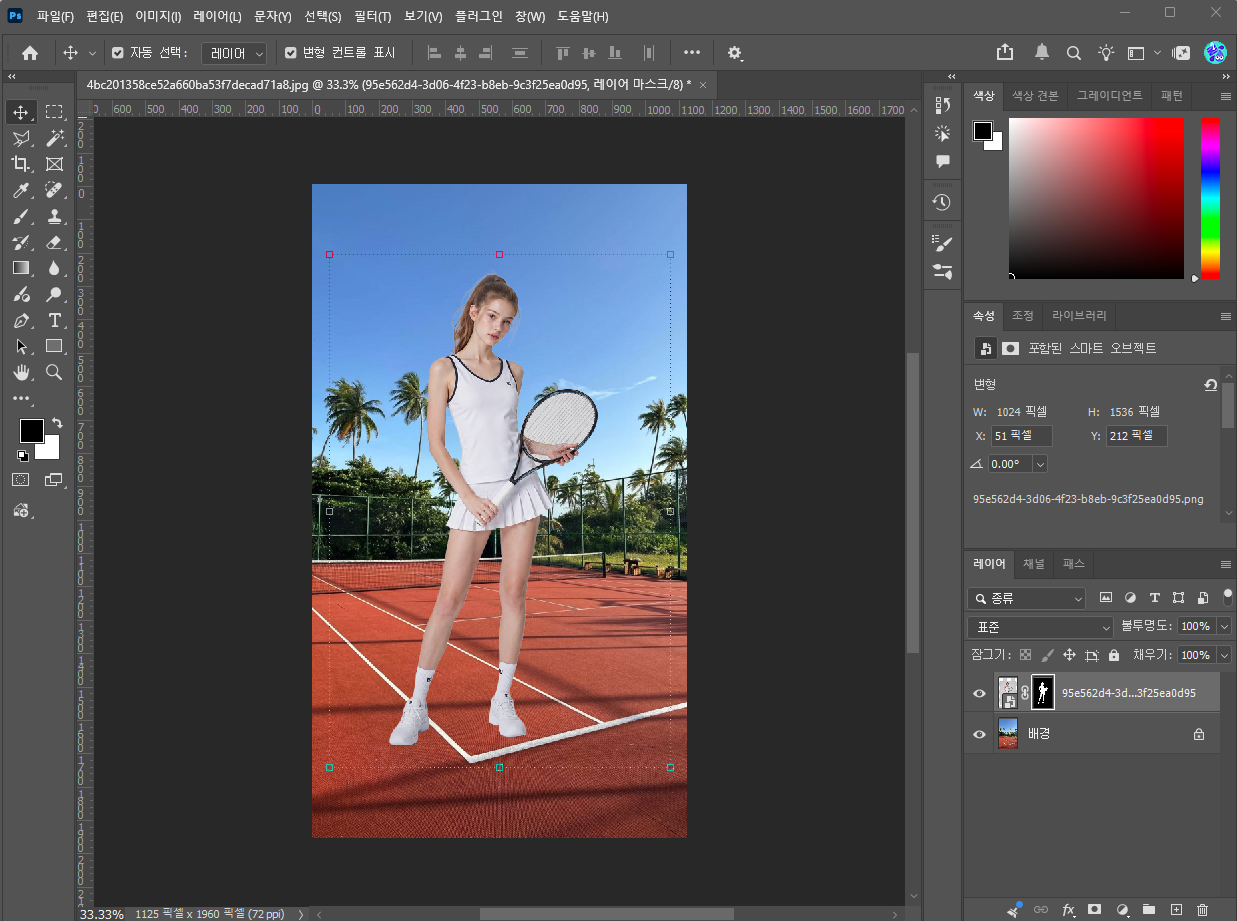
오브젝트 이미지에 남은 배경이 있다면 상황별 작업 표시줄(Contextual Task Bar)에서 배경 제거(Remove Background)를 눌러 피사체만 남깁니다.
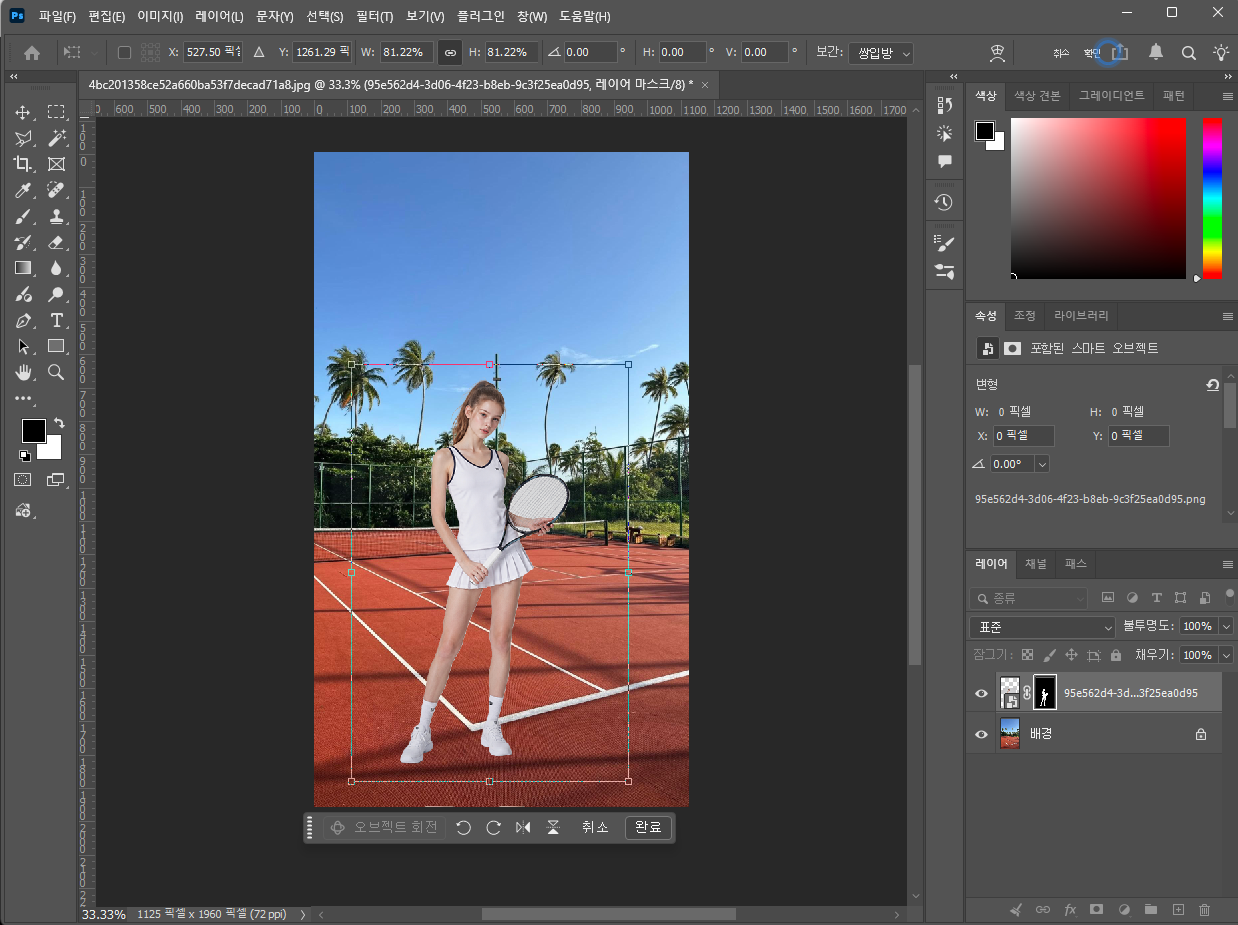
4) 크기와 위치 먼저 조정
여기서 순서가 중요해요. 래스터화하기 전, 스마트 오브젝트 상태 그대로 자유 변형(Free Transform, 단축키 Ctrl+T / Cmd+T)으로 인물·오브젝트의 크기와 위치를 배경에 맞게 조정합니다. 스마트 오브젝트일 때 크기를 조정하면 원본 데이터를 유지한 채로 확대·축소가 되기 때문에, 나중에 래스터화한 뒤 다시 크기를 만지는 것보다 화질 손상이 훨씬 적어요.
5) 하모나이즈 실행 및 베리에이션 선택
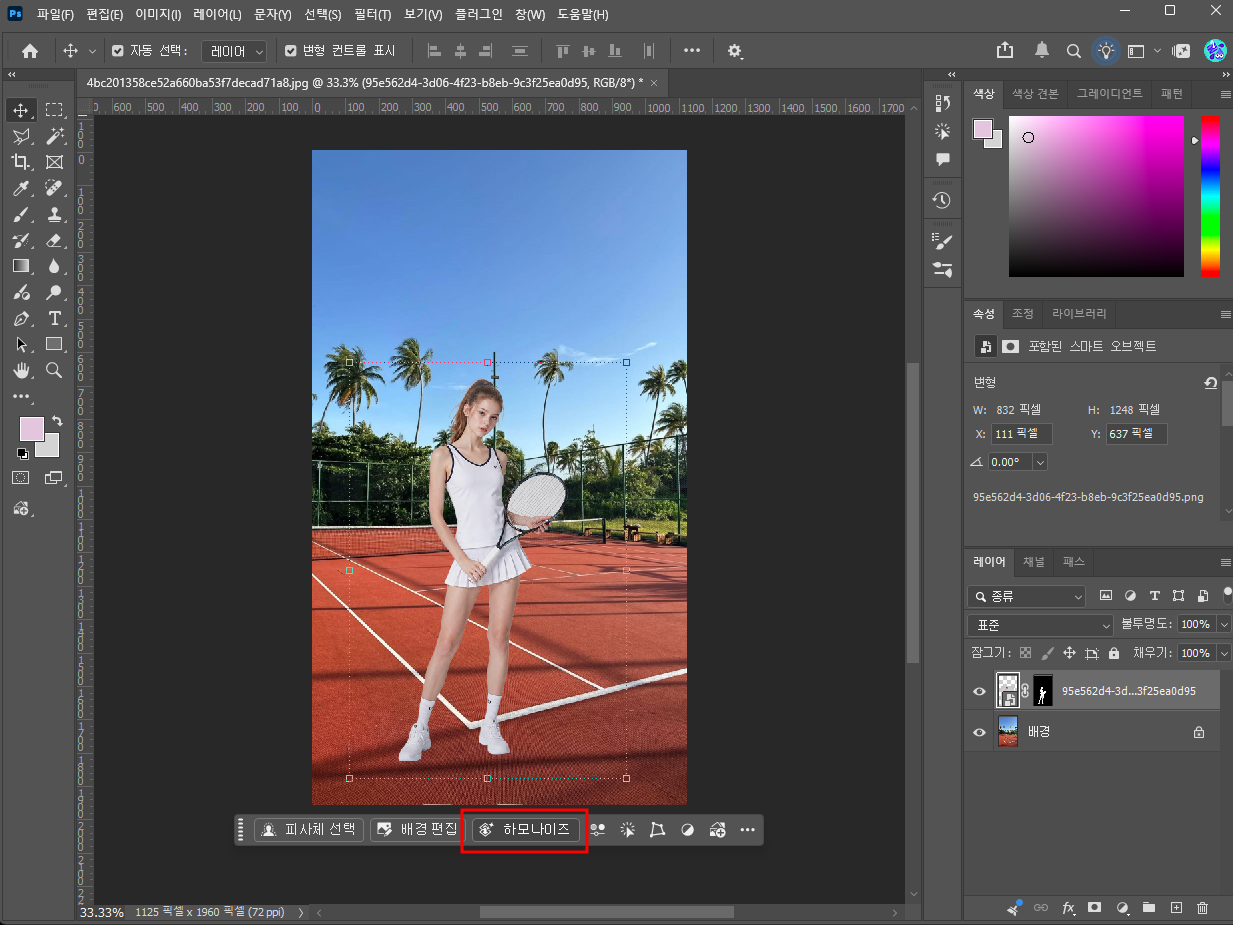
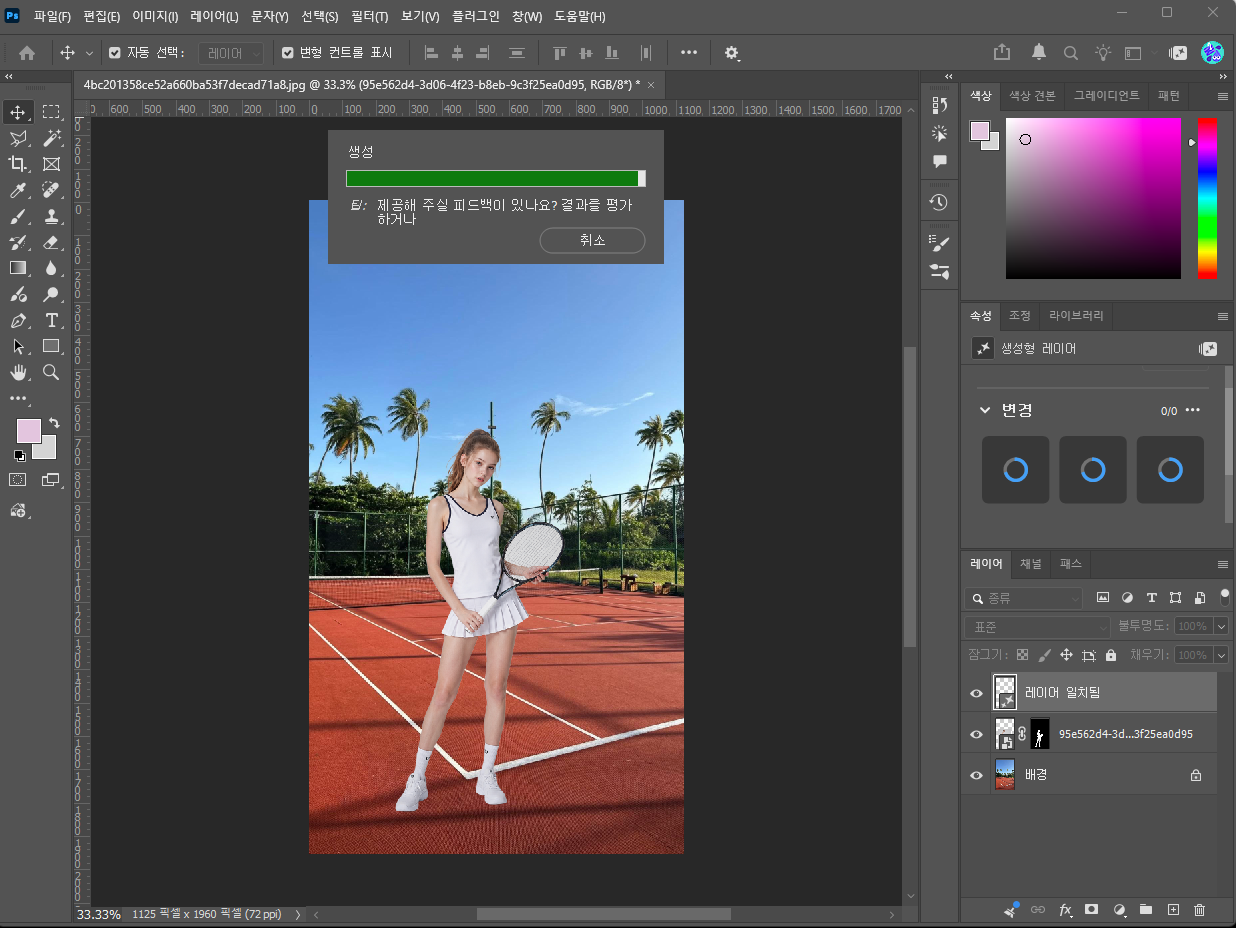
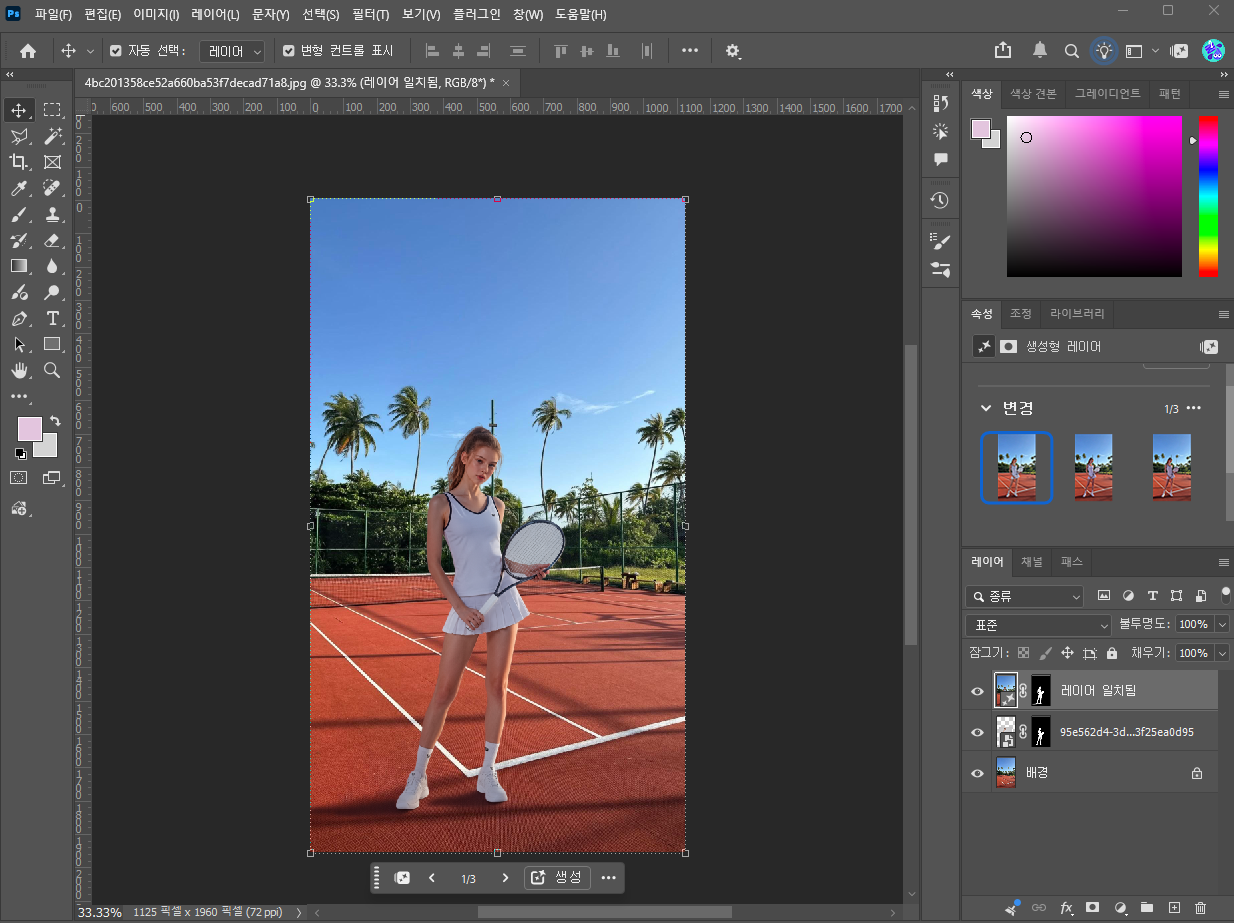
크기와 위치가 정해졌다면 상황별 작업 표시줄 또는 옵션 막대(Option Bar) > 레이어(Layer)에서 하모나이즈(Harmonize)를 클릭합니다. AI가 몇 가지 베리에이션(Variation)을 제안하면 그중 가장 자연스러운 걸 선택하거나, 마음에 드는 게 없으면 다시 생성해서 새 버전을 받아볼 수 있어요.
7) 결과 확인
선택한 베리에이션은 새 레이어로 생성돼요. 합성 전/후 보기를 전환하며 조명·색감이 자연스러운지 확인한 뒤 저장하면 완료입니다.
하모나이즈는 합성 작업에서 가장 손이 많이 가던 조명·톤 맞추기를 AI가 대신 처리해주는 기능이에요. 핵심은 딱 두 가지예요. 크기·위치는 스마트 오브젝트 상태에서 먼저 맞추고, 래스터화는 그 다음에 하는 순서를 지키는 것, 그리고 배경과 오브젝트의 조명 방향이 비슷한 사진을 고르는 것. 이 두 가지만 기억해도 결과물 퀄리티가 확 달라질 거예요.
포토샵 이미지 업스케일 단계별 따라 하기 (Topaz Labs 생성형 업스케일)
작은 사진이나 화질 낮은 이미지를 확대해야 할 때, 예전에는 포토샵에서 이미지 크기만 키우면 뿌옇게 깨지는 게 당연했어요. 그런데 최근 포토샵에 Topaz Labs와 손잡은 생성형 업스케일 기능이
design-note.tistory.com
'AI 디자인' 카테고리의 다른 글
| 포토샵 이미지 업스케일 단계별 따라 하기 (Topaz Labs 생성형 업스케일) (0) | 2026.08.03 |
|---|---|
| 티스토리 블로그 초기 세팅 + 수익 최적화 설정 방법 한 번에 정리, 2026년 정보 (0) | 2026.07.26 |
| 2026 디자이너 AI 도구 추천 TOP9, 직접 써본 툴 정리 (0) | 2026.07.25 |
| 클로드(Claude) 피그마 연동 방법 정리 🔗 이미지를 편집 가능한 피그마 파일로 만들기 (0) | 2026.07.23 |
| 구글 포멜리(Pomelli) 사용법 총정리 🍊 브랜드 로고부터 제품 화보컷까지 무료로 만드는 법 (0) | 2026.07.23 |


